
Fala bem, tudo gurizada?
PINGU DO CÉU, O QUE PINGUINS VOADORES É UM SFTP? Vocês sabem que eu falo demais quando o assunto é nerdice e tecnologia nano-fezes, então, eu vou explicar de uma forma simples direta:
↪ O SFTP é uma maneira segura, rápida e organizada de gerenciar arquivos de servidores. Seja para baixar, enviar, criar pastas, editar ou criar arquivos, etc... ele utiliza SSH (security shell), então é seguro
 AGORA BORA PARA O TELECURSO 2000
1. Primeiro, certifique-se de que está em um computador... sabe, aquele negócio que tem uma tela gigante (ás vezes é uma tv), tem teclas saltadas para fora... isso aí; pode ser tanto um notebook quanto um desktop padrão.
2. Após isso, é bom tu já ter o Filezilla instalado. Na verdade não é bom, tu tem que ter, então tu clica aqui e já clica em Download Filezilla Client. A instalação é simples, intuitiva, e tu já tá indo pro terceiro passo e nem lembra do primeiro.
3. Agora tu precisa separar seus arquivos. Mas presta atenção no Pingu.
 Há duas formas: Uma arrastando todos os arquivos direto, ou compactando eles, transformando num ZIP e enviando.
↪ Tu, Junin, quer enviar tudo compactadinho? Então compacta tudo num .ZIP. Eu costumo usar o próprio WinRAR para compactar, mas o 7-Zip também funciona tranquilamente.
Se tu só quer arrastar todos os arquivos, então pode continuar sem baixar nenhum dos dois.
4. Compactou essa galera, ou só separou os arquivos? Agora preciso que tu tenha caprichado na lição de casa e instalado o FIlezilla corretamente, para que possamos seguir. Vou confiar, mas espero que vocês não tenham mentido para mim como ela fez. Enfim...
5. Abra o FIlezilla, e deixa abertinho lá. Volta lá no Painel de Controle da Hostzera, abra a hospedagem que tu quer acessar o SFTP, e procura pela aba Configurações.
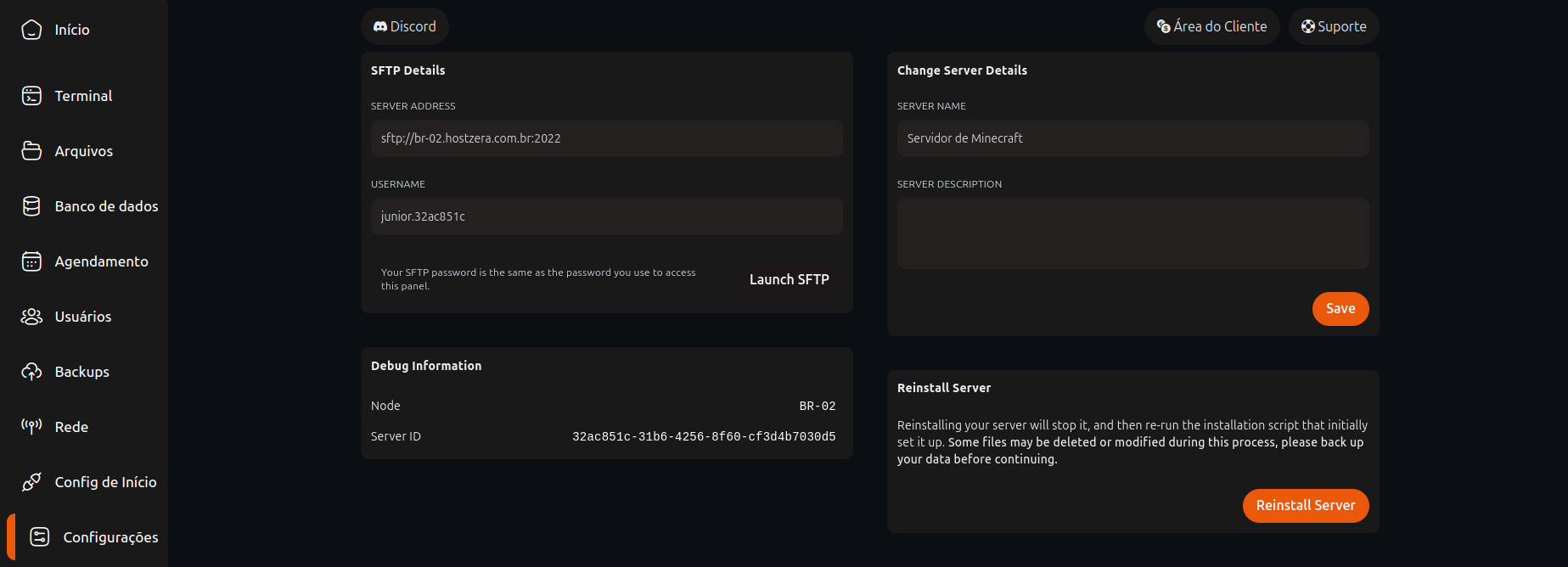
6. Tu está vendo quatro cards com informações, foque na que tem o título de SFTP Details. Boa, é ele mesmo que iremos utilizar, pois aqui há todas as informações que precisamos para acessar ao SFTP do nosso servidor.
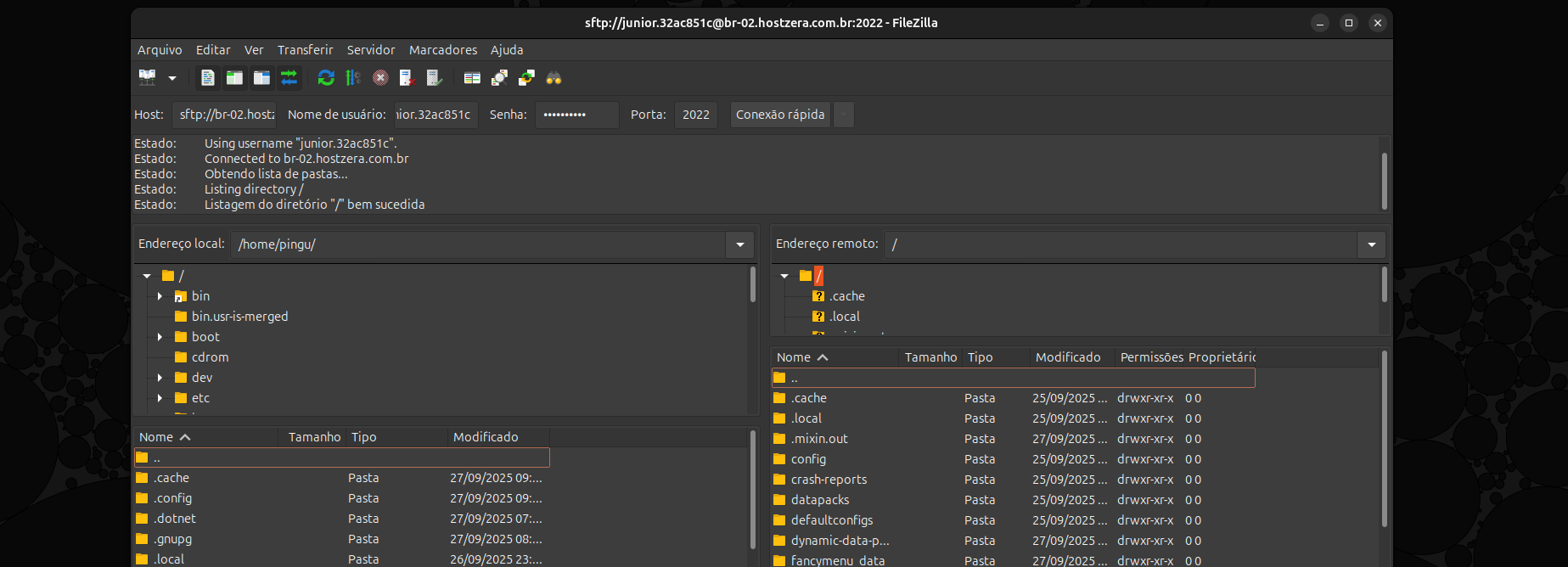
7. Quando tu abre o Filezilla e passa o zói lá no canto superior esquerdo do programa, vê quatro caixinhas largas e brancas; uma com o título de Host, outra de Nome de usuário, outra de Senha e mais uma de Porta (caso esteja em inglês, verá: Host, Username, Password e Port).
Aqui não tem segredo.
1. Em Host, você coloca o que naquela caixinha do painel está com o título de SERVER ADDRESS. Copia e cola;
2. Em Nome de usuário (ou Username, em inglês), você coloca o que naquela caixinha do painel está com o título de USERNAME;
3. Em Senha (ou Password, em inglês), você coloca a senha da sua conta do Painel de Controle.
4. Em Porta (ou Port, em inglês), tu não coloca nada. Se tu colocou tudo certinho, vai carregar do seu lado direito uma lista de arquivos. Daí depende. Se for um servidor de minecraft, já irá existir alguns arquivos, e você pode escolher se apaga tudo e faz o envio dos seus arquivos, ou inicia assim mesmo e marcha no pagode. Se for uma hospedagem de bots, então com certeza não irá existir nada.
 O TÃO ESPERADO UPLOAD
Se você não quer enviar um ZIP compactado, então selecione seus arquivos desejados e arraste até aquele espaço no lado direito que a gente combinou. Se você quer enviar o ZIP, é a mesma coisa, mas, após arrastar, vá até o painel de controle, clique em Arquivos, clique com o botão direito do seu mouse em cima do ZIP, e em Descompactar. Ele irá extrair.
Pronto, agora é só iniciar na aba Terminal e prestar atenção no console para saber se está tudo okay.
PUM... PRESENTE ESPECIAL PRA TI AÍ DO OUTRO LADO DA TELA!
Já que tu me aguentou por esse humilde texto extremamente sem graça, vou estar deixando como agradecimento o cupom SUSPRESA20 (20% de desconto), válidos para os planos de Hospedagem Minecraft na Hostzera.
Bah cara, tu já viu que é facinho hospedar por ela, e além disso, tem suporte 24/7 e a ativação é instatânea. Hostzera + 20% de desconto é melhor do que ter a Izzabella de volta, eu garanto pra ti...